

Bücher auf den Kindle laden gehört für mich zum Schreiballtag: Abends schicke ich mir die aktuelle Fassung meines Manuskripts an die Kindle-App auf dem Handy, damit ich sie gemütlich auf dem Sofa (oder im Bett) querlesen kann. Dort sehe ich den Text losgelöst vom fixen Rahmen der Schreibsoftware und entdecke Fehler besser, die ich mir als Anmerkungen für den nächsten Arbeitstag notiere. Streng genommen ist das noch nicht mein Kindle, den ich mir meistens für die finale Version aufhebe – aber viele Funktionen in der App und am Gerät sind gleich und der Weg der Dateien ist derselbe. Genau diesen Weg schauen wir uns in diesem Artikel an, damit deine Bücher zuverlässig auf Reader (und App) landen.
Vielleicht nutzt du deinen Kindle bisher nur für gekaufte E-Books oder fragst dich, wie du eigene Texte, PDFs oder E-Books aus anderen Quellen darauf bekommst oder ob du mit ihm deine eigenen Workflows optimieren kannst. In dieser Anleitung zeige ich dir die wichtigsten Wege, wie du Bücher und Dokumente auf Kindle und Kindle-App überträgst, welche Dateiformate unterstützt werden und woran es liegen könnte, wenn eine Datei nicht auffindbar ist.
Am Ende findest du außerdem eine FAQ mit schnellen Antworten auf typische Fragen rund um die akzeptierten Formate und die sogenannte Kindle-E-Mail-Adresse.
Im Überblick findest du hier die wichtigsten Methoden, wie Bücher auf deinem Kindle landen:
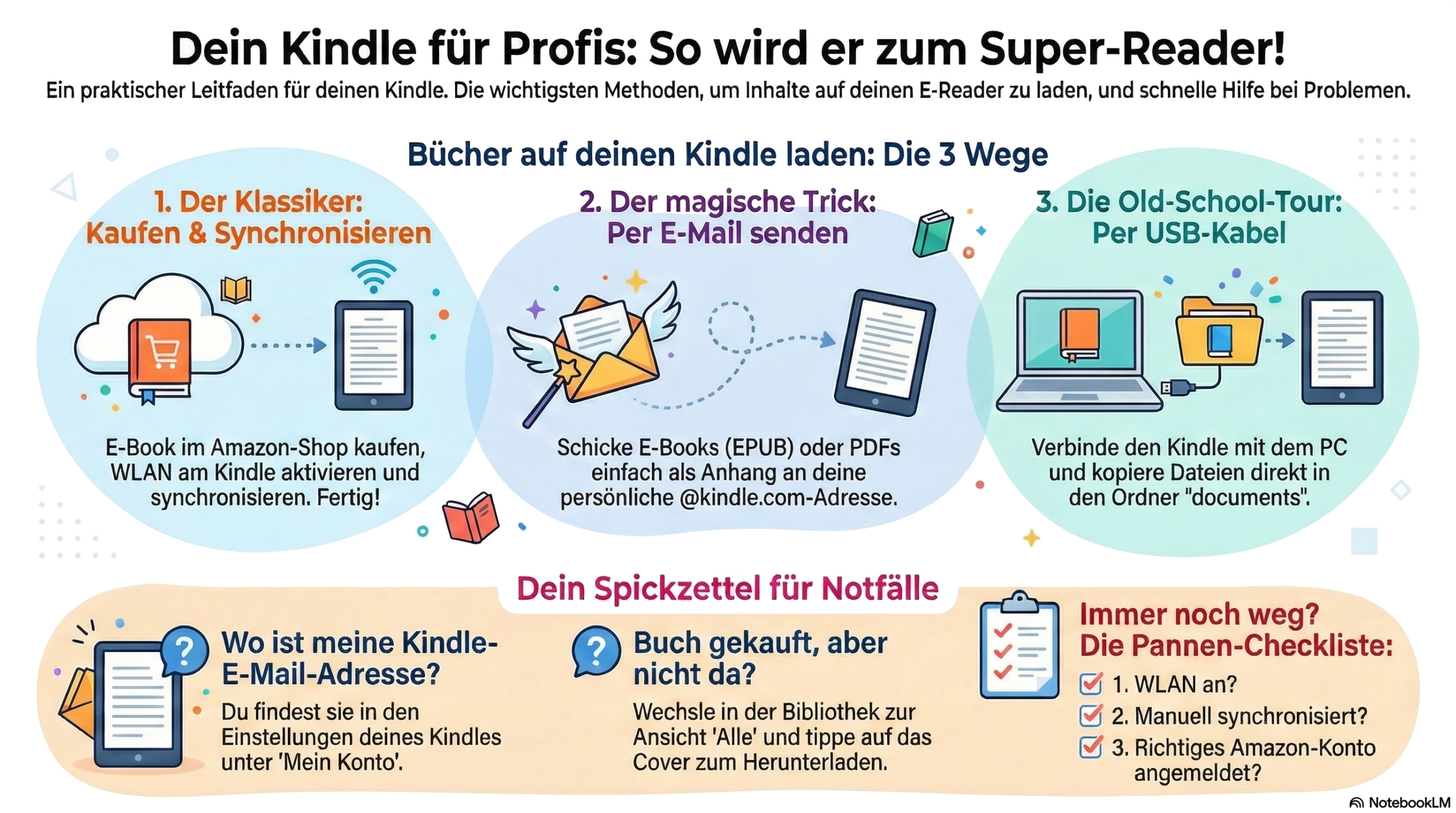
Bücher auf den Kindle laden ist im Grunde ein einfacher Vorgang: E-Book im Kindle-Shop auswählen, für Kindle kaufen und den Reader anschließend synchronisieren. Gekaufte und kostenlose Kindle-E-Books landen automatisch in deiner Cloud-Bibliothek, von der du sie in der Bibliotheksansicht deines Geräts mit einem Tipp auf das Cover herunterlädst.
Eigene Dateien wie Manuskripte, ePubs oder PDFs schickst du über An Kindle senden an deine persönliche Kindle-E-Mail-Adresse oder teilst sie direkt aus einer App mit der Kindle-App. Wenn du lieber oldschool arbeitest, kannst du den Kindle wie einen USB-Stick per USB-Datenkabel an den Computer hängen und Dateien in den Ordner „documents“ kopieren.
Unterwegs eignet sich die Kindle-App auf Handy oder Tablet, um Texte probezulesen; die Inhalte und Lesestände werden anschließend mit deinem eigentlichen Kindle synchronisiert. Taucht ein Buch partout nicht auf, helfen meist WLAN prüfen, manuell synchronisieren, die Ansicht auf Alle umstellen und kontrollieren, ob du auf Kindle und im Browser mit demselben Amazon-Konto angemeldet bist.
Bevor wir Schritt für Schritt durchgehen, wie du Bücher auf den Kindle lädst, lohnt sich ein kurzer Blick auf das Grundprinzip: Dein Kindle (oder die Kindle-App) ist immer mit deinem Amazon-Konto verknüpft. Alles, was du kaufst, ausleihst oder an dich selbst schickst, landet zuerst in dieser Konto-Bibliothek in der Cloud – und wird von dort auf deine Geräte verteilt.
Für dich heißt das:
Es gibt einen Unterschied zwischen in deiner Kindle-Bibliothek und wirklich auf dem Gerät gespeichert. In der Bibliotheksansicht kannst du über Filter oder die Ansichtsoptionen einstellen, was du siehst. Bei den Filtern gibt es folgende Möglichkeiten:
Oft ist das Problem beim Bücher-auf-den-Kindle-laden daher gar kein Technikdrama, sondern schlicht: Das Buch ist in der Cloud vorhanden, wurde aber noch nicht auf dieses konkrete Gerät heruntergeladen.
Neben den Filtern gibt es noch die Ansichtsoptionen „Alle“ und „Sammlungen“ – letzteres ist für die Benutzer interessant, die ihre Bücher gern sortieren.
Diese Frage lässt sich vermutlich nicht pauschal beantworten und/oder wäre einen eigenen Blogpost wert.
Ich selbst besitze einen Kindle Paperwhite, der für meine Zwecke – eben hauptsächlich die finale Durchsicht eines neuen Projekts – mehr als geeignet ist (und mich jedes Mal mit seiner Akkulaufzeit überrascht).
Grundsätzlich gibt es vier verschiedene Arten von Inhalten für deinen Kindle:
Wie gut sich diese Inhalte auf dem Kindle lesen lassen, hängt vom verwendeten Dateiformat ab: Manche Formate versteht der Kindle perfekt, andere werden im Hintergrund konvertiert und sind deshalb nicht immer so gut lesbar.
Der klassische Weg, Bücher auf den Kindle zu laden, führt über den Kindle-Shop. Ob du ein E-Book kaufst, kostenlos mitnimmst (zum Beispiel im Rahmen einer Kostenlos-Aktion), als Geschenk bekommst oder über ein Abo ausleihst – am Ende läuft alles über dein Amazon-Konto und landet in deiner Kindle-Bibliothek.
Du kannst Kindle-E-Books auf drei Wegen holen:
Der Ablauf ist im Prinzip immer derselbe:
Ob das E-Book 0 Euro kostet, mit Guthaben bezahlt oder dir als Geschenk gutgeschrieben wurde, ist dabei herzlich egal: Es ist ein ganz normales Buch, das zu deinem Konto gehört.
Sobald du ein E-Book gekauft oder eingesackt hast, landet es in deiner Kindle-Bibliothek. Dort kannst du es auf jedes mit deinem Konto verbundene Gerät holen. Dazu gibt es verschiedene Methoden.
Neben klassischen Käufen gibt es noch die Abo-Varianten.
Wenn du Amazon Prime hast, kannst du eine begrenzte Anzahl E-Books (sind immer wieder verschiedene Titel möglich) gleichzeitig ausleihen. Diese Titel sind an das laufende Prime-Abo gebunden: Kündigst du Prime oder gibst das Buch zurück, verschwindet es wieder aus deiner Bibliothek.
Bei Kindle Unlimited handelt es sich um separates Abo mit einer größeren Auswahl an ausleihbaren E-Books als im Prime Reading. Auch hier gilt: Solange das Abo läuft und das Buch ausgeliehen ist, kannst du es lesen, danach nicht mehr. Und ja, ich sage es, obwohl es nicht Thema dieses Blogposts ist: Für viele Autor:innen ist KU ungemein praktisch, weil ihre Bücher dort häufiger entdeckt, angeschnuppert und über die gelesenen Seiten trotzdem vergütet werden.
Der technische Ablauf, wie diese Bücher auf den Kindle oder in die App kommen, ist genauso wie bei gekauften E-Books.
Wo es interessant wird – zumindest für mich als Autorin – ist überall dort, wo ich meinen Kindle nicht nur als Shop-Anhängsel, sondern als Arbeitswerkzeug nutze. Ich schicke mir Entwürfe, Leseproben, E-Books und PDFs von anderen Autoren auf die Kindle-App oder den Reader, lese sie wie normale Bücher und markiere oder kommentiere Stellen. Die gute Nachricht: Auch wenn Kauf und Verwaltung über Amazon laufen – du kannst sehr wohl Bücher auf deinen Kindle laden, ohne sie im Kindle-Shop gekauft zu haben.
Die richtige Antwort ist: Jein.
Ja, was Käufe und Ausleihen auf Amazon angeht, bist du an ein Amazon-Konto gebunden (sollte ja auch irgendwie logisch sein). Ohne Konto kein Kindle-Shop, kein Prime-Reading und kein Kindle Unlimited. Anders sieht es mit eigenen Dateien aus. Du kannst Texte, PDFs und auch E-Books aus anderen Quellen auf deinen Kindle schieben, solange sie im passenden Format vorliegen. Du brauchst Amazon zwar als technische Basis, aber du musst nicht jedes einzelne Buch dort kaufen. Du kannst deinen Kindle sehr gut auch als Lesegerät für eigene Dokumente und fremde E-Books (bitte nicht von Piraterie-Webseiten, aber das sollte selbstverständlich sein) verwenden.
Die wichtigsten Wege dafür sind:
Die erste und die zweite Methode werde ich dir dabei nun vorstellen.
Meine bevorzugte Methode, um Bücher auf den Kindle zu laden, läuft über die Funktion „An Kindle senden“ (oder englisch: „Send to Kindle“). Damit kannst du:
an deine persönliche Kindle-Adresse schicken. Die Datei landet dann wie ein normales Buch in deiner Bibliothek und kann auf Reader und App heruntergeladen werden.
… du dir eine dieser Fragen stellst:
Je nach Setup hast du mehrere Möglichkeiten:
Die genauen Dateitypen und Formate, die über „An Kindle senden“ akzeptiert werden, fasse ich später im Kapitel zu „Welche Dateiformate unterstützt der Kindle?“ zusammen.
Die Kindle-E-Mail-Adresse brauchst du, wenn du Dateien direkt als Anhang schicken willst. Es gibt zwei Wege, sie zu finden – einen direkt auf dem Gerät, einen im Amazon-Konto.
Wichtig: Du kannst zusätzlich festlegen, von welchen E-Mail-Adressen aus überhaupt Dokumente an dein Konto gesendet werden dürfen. Damit verhinderst du, dass irgendwer Wildfremdes dir Dateien auf den Kindle spammt. Auch solltest du hier überprüfen, ob du irgendwelche Einschränkungen gesetzt hast, wenn deine gesendeten Dateien nicht auf deinem Kindle/in deiner App auftauchen. Amazon schickt zwar eine Nachricht an den Absender einer Datei, wenn die Mailadresse eine Datei aufgrund dieser Regeln nicht akzeptiert, aber ich hatte es schon mehrmals, dass ich im Mailprogramm einfach die falsche Absenderadresse genommen habe.
… du dir eine dieser Fragen stellst:
Wenn du lieber ganz klassisch arbeitest, kannst du deinen Kindle wie einen USB-Stick behandeln.
Der Vorteil dieser Methode ist zweifelsfrei, dass du nicht auf Internet angewiesen bist und viele Dateien in einem Rutsch verschieben kannst. Der Nachteil: Es gibt keine automatische Konvertierung oder Aufbereitung, das heißt, manche Formate sehen genau so chaotisch aus wie im Original.
Alle diese Wege – E-Mail und App und USB – sorgen am Ende für dasselbe: Deine eigenen Inhalte landen als lesbare, durchsuchbare Bücher neben deinen regulären E-Books in der Kindle-Bibliothek. Für mich ist genau das der Punkt, an dem der Kindle vom reinen Konsumgerät zum Werkzeug im Schreib- und Lesealltag wird.
Wenn du diesen Abschnitt gefunden hast, suchst du vermutlich gerade nach Antworten wie „Warum kann ich kein Buch auf meinen Kindle laden?“. Hier sind ein paar Tipps, wie du mit der Fehlersuche beginnen kannst.
Mit diesen Tipps lässt sich ein Großteil der Fälle lösen, in denen ein Buch einfach nicht auf dem Kindle auftaucht und zwar unabhängig davon, ob du sie gekauft, kostenlos geladen oder ausgeliehen hast.
Wo wir bei eigenen Dateien und fremden E-Books sind, kommt zwangsläufig die Formatfrage: Was versteht der Kindle eigentlich – und wie gut? Die kurze Antwort: Mehr, als er früher konnte. Die längere Antwort: Es gibt ein paar Dinge, die man bedenken muss, und mobi ist inzwischen nicht mehr die erste Wahl, obwohl sich der Begriff hartnäckig hält.
Man kann grob zwei Kategorien unterscheiden:
Für dich heißt das: Alles, was du im Kindle-Shop kaufst, kommt bereits in einem passenden Format auf deinem Gerät an. Du musst dich nicht um Endungen kümmern.
Hier entscheidet dein Weg (E-Mail, App, USB) darüber, ob Amazon im Hintergrund noch eine Konvertierung vornimmt oder die Datei „roh“ auf den Reader geschoben wird.
Früher war die Standardantwort Mach eine MOBI-Datei für den Kindle, doch das hat sich zwischenzeitlich geändert.
Wenn du alte MOBI-Dateien hast: Kein Grund zur Panik, die kannst du in der Regel weiter nutzen. Für alles Neue lohnt sich aber eher EPUB bzw. direkt eine von Amazon erzeugte Kindle-Datei (z. B. aus Kindle Create).
PDF ist ein Spezialfall. Gut daran ist, dass das Layout einer Seite erhalten bleibt, was praktisch für Dokumente, Handouts oder Notenblätter ist. Allerdings handelt es sich bei PDF um ein seitenorientiertes Layout. E-Reader hingegen sind auf „fließenden“ Text ausgelegt, der sich anpasst, wenn man etwa die Schriftart vergrößert. Kurz gesagt:
Für Text-E-Books ist PDF meistens nicht die beste Idee.
Für formale Dokumente, Tabellen und Layout-Kram kann es sinnvoll sein – solange du weißt, dass die Lesbarkeit darunter leidet.
Im Kindle-Shop das E-Book auswählen, Für Kindle kaufen klicken, dein Gerät als Ziel wählen und den Kindle anschließend synchronisieren – fertig. Für eigene Dateien (Manuskript, PDF & Co.) nimmst du An Kindle senden oder ein USB-Datenkabel, dann landet das Ganze als persönliches Dokument auf deinem Reader.
Entweder direkt auf dem Gerät unter den Einstellungen → Mein Konto / Dein Konto, dort steht etwas wie deinname@kindle.com. Oder im Browser bei Amazon unter „Inhalte & Geräte“ → Einstellungen → Persönliche Dokumente nachschauen – dort findest du alle Send-to-Kindle-Adressen deiner Geräte schön aufgelistet.
Ja, solange Format und Kopierschutz mitspielen. E-Books ohne DRM kannst du meist als EPUB oder PDF über „An Kindle senden“ oder per USB-Datenkabel auf den Kindle schieben. Was in einem anderen Shop mit hartem DRM gekauft wurde, bleibt oft leider in dessen Ökosystem hängen – das ist kein persönlicher Affront deines Kindles, sondern Absicht.
Für Send to Kindle darf deine Datei (= Email) bis zu 50 MB groß sein und in einem dieser Formate vorliegen:
PDF, DOC, DOCX, TXT, RTF, HTM, HTML, PNG, GIF, JPG, JPEG, BMP oder EPUB.
Alles, was so bei dir ankommt, wird von Amazon bei Bedarf in ein internes Kindle-Format umgewandelt.
Ja. Solange alle Geräte (Kindle, Handy oder Tablet mit Kindle-App) mit demselben Amazon-Konto angemeldet sind, kannst du deine Kindle-Bücher auf mehreren Geräten parallel nutzen. Der Lesestand wird in der Regel synchronisiert – dein Buch weiß also, wo du beim Kindle-Lesen auf dem Sofa eingeschlafen bist, und macht (auf Nachfrage und bei Internetzugang) in der Bahn auf dem Handy an derselben Stelle weiter.
Ab dem 20. Januar 2026: Ja – aber nur, wenn das E-Book DRM-frei ist und der/die Autor:in/Verlag die Option freigeschaltet hat. In diesem Fall kannst du in deinem Amazon-Konto unter Meine Inhalte und Geräte zu deinem gekauften Kindle-E-Book eine EPUB- oder PDF-Datei herunterladen.
Für geliehene Titel (Kindle Unlimited, Prime Reading) gibt es diese Download-Möglichkeit nicht.
Viele Grüße

Auf dieser Seite findest Du unterstrichene Links mit *. Dies sind sog. Affiliate-Links. Sie führen zu den im Linktext benannten Büchern, Filmen und anderen Artikeln bei Amazon. Wenn du über diese Links einkaufst, erhalte ich von Amazon einen kleinen Prozentsatz des Kaufpreises. Für dich entstehen keine zusätzlichen Kosten – die Bestellung läuft wie gewohnt ab. Das ist eine großartige Möglichkeit, mich und meine Arbeit zu unterstützen, ohne dass es dich extra kostet.

Diese Website ist Teil des ⁂ Open Social Web, einem Netzwerk miteinander verbundener sozialer Plattformen (wie beispielsweise Mastodon, Pixelfed, Friendica und andere). Im Gegensatz zu zentralisierten sozialen Medien befindet sich dein Profil auf einer Plattform deiner Wahl, und du kannst mit Menschen auf verschiedenen Plattformen interagieren.
Wenn du dein Profil eingibst, können wir an dein Profil senden, wo du diese Aktion abschließen kannst.
Infografik: NotebookLM
Quellen:



Ein Kommentar